
自動化工具
半自動化貼施工照片(Word VBA 巨集版)
整批工地照片一次貼進你的 Word 照片表,自動排序、加頁、壓日期章

工程先生
營造學院創辦人
本課程包含以下內容:
- 課程長度約 5 分鐘
- 2 個課程單元
單機授權版
報名須知與提醒
購買前須知:
▸ 只能在 Windows 電腦版 Word 使用(2016、2019、2021、Microsoft 365)。Mac、網頁版、手機平板、WPS 都不能用,下單前請先確認版本
▸ 採單機授權,一組序號對應一台電腦
▸ 付款完成後系統自動將專屬序號寄到結帳信箱
▸ 首次啟用需連上網路,之後不需要
▸ 電腦無法連線時可改用離線申請
▸ 更換電腦或重灌後需重新申請
▸ 照片表格式有使用限制,下單前請詳閱商品介紹的「使用限制」
▸ 個人永久授權,不得分享、轉售或多人共用
▸ 更多說明請參閱下方 FAQ
課程簡介
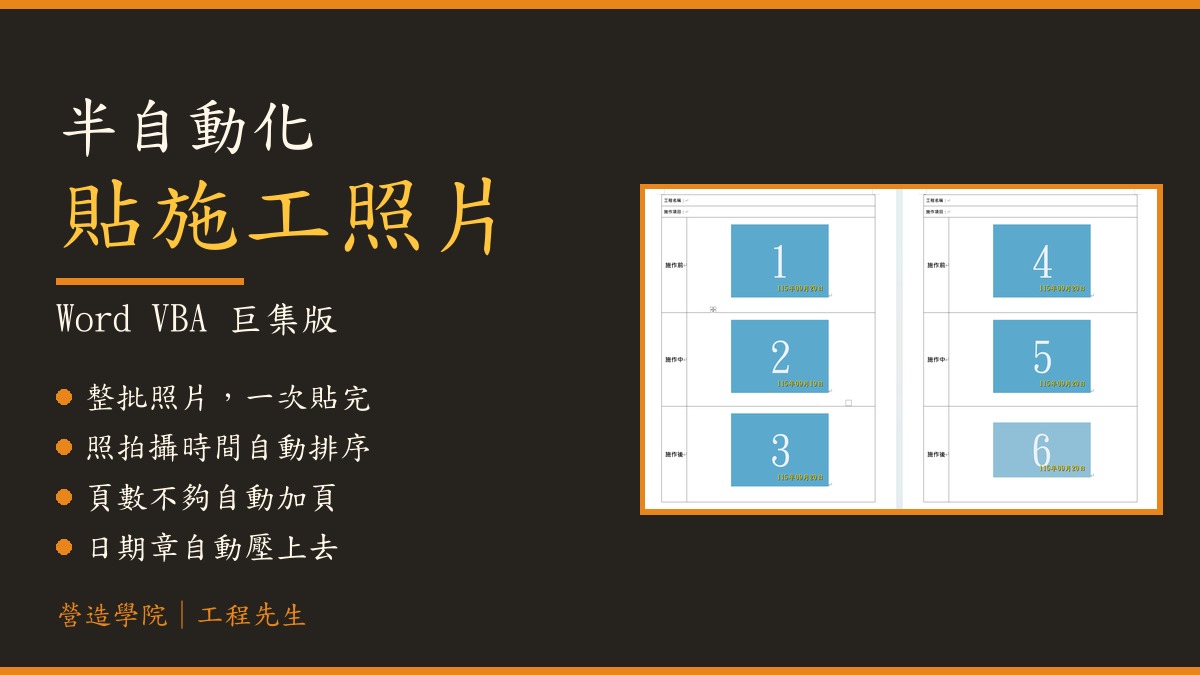
還在一張一張插入圖片、拉大小、打日期嗎?這套 Word 巨集增益集,把一整批工地照片一次貼進你自己的 Word 照片表,照拍攝時間排好、頁數不夠自動加頁、日期章自動壓上去。
購買前請先確認:版本適配
本工具只能在 Windows 電腦版的 Word 使用。如果你的 Word 版本不在下方「可以使用」的清單裡,請不要購買、不要下載。
可以使用
- 作業系統:Windows 10、Windows 11
- Word:電腦版 Word 2016、2019、2021、Microsoft 365(實際測試環境為 Word 2021 64 位元)
不能使用
- Mac 版 Word
- Word 網頁版、手機與平板 App
- WPS、LibreOffice 等其他文書軟體
- 公司電腦禁止執行巨集的環境
不確定自己的版本:打開 Word,點「檔案」→「帳戶」,右邊「關於 Word」就看得到。
商品介紹
施工照片表是工地每天都在做的文書:進場照片、自主檢查、查驗、缺失改善,每一份都要把照片一張一張放進表格、調成一樣大、再補上日期。
這套工具不用改你的表格,直接用你公司或業主規定的 Word 照片表格式,選好照片就整批貼完。
可以做到的事
- 整批照片一次貼完,大小與位置跟你的照片表一致
- 依拍攝時間自動排序
- 一頁放不下,自動加頁
- 日期章自動壓在照片上:可選拍攝日期、指定日期或不加日期,格式、字級、顏色都可以調
- 貼完之後還能單獨修改某幾張的日期
- 隔天的新照片接著貼,之前貼好的不會動
- 不滿意按一次 Ctrl+Z,整批復原
內容物
- 貼施工照片 Word 巨集增益集(含安裝功能)
- 完整操作教學影片
- 產品序號一組(購買後以 Email 寄送)
- 範本調整服務(限購買學員)
- 後續版本更新
授權方式
- 買斷制,一組序號只能用在一台電腦
- 第一次啟用需要連網,啟用後可離線使用
- 電腦無法連網時,可申請離線授權碼
使用限制
- 照片表裡每一格的照片大小要一致
- 表格不能放在文字方塊裡
- 範本只留一頁,照片表與施工日誌要分成兩份檔案
- 第一次貼照片,至少要貼滿第一頁
- 少數特殊格式的範本貼超過一頁會出現「指令失敗」或版面跑掉
範本調整服務(限購買學員)
遇到上面最後一種情況,在營造學院購買的學員可以把照片表範本寄給我們,由我們調整好再回傳。這項服務只提供給購買學員,透過活動免費取得的版本不包含。
課程要點
整批照片一次貼進你自己的 Word 照片表
依拍攝時間自動排序
頁數不夠自動加頁
日期章自動壓上,格式、字級、顏色都可以調
隔天的新照片接著貼,之前貼好的不會動
不滿意按一次 Ctrl+Z,整批復原
課程內容
關於講師
工程先生
曾任職營造公司、建設公司,擁有多年工程現場實務經驗,長期分享工程管理、施工流程與自動化工具應用。
致力於將複雜的工程工作流程簡化,透過實際案例與 Excel 自動化工具,協助工程人員提升工作效率,讓更多時間專注在真正重要的工作。
常見問題
課程內容
換電腦或重灌後怎麼辦?
序號綁定電腦,更換電腦或重灌後需要重新申請。請直接回覆序號信或來信與我們聯絡,說明狀況後我們會協助您重新啟用。
付款購買
貼超過一頁出現「指令失敗」或版面跑掉怎麼辦?
少數特殊格式的範本會遇到這個情況。在營造學院購買的學員可以把照片表範本寄給我們,由我們調整好再回傳,聯絡方式寫在課程的下載單元裡,寄範本時請附上購課 Email。
這項服務只提供給購買學員,透過活動免費取得的版本不包含。
需要另外安裝軟體嗎?
不需要,只要有電腦版 Word。下載壓縮檔後先解壓縮,對檔案按右鍵→內容→勾選「解除封鎖」,再雙擊檔案按〔安裝到 Word〕,把 Word 關掉重開就會出現「貼施工照片」頁籤。
首次使用需以產品序號啟用,序號會在付款完成後自動寄到您結帳時填寫的信箱。
購買後要怎麼啟用?序號在哪裡拿?
付款完成後,系統會自動把您的專屬產品序號寄到結帳時填寫的信箱,主旨有「您的產品序號與啟用說明」(若沒收到請先查看垃圾郵件)。
啟用步驟只需一次:安裝後開啟 Word → 點上方功能區「貼施工照片」頁籤 →〔軟體啟用〕→ 貼上序號按確定即可,之後不必再輸入。
更新後的版本需要重新購買嗎?
不需要。後續版本更新皆可免費下載,回到課程平台的下載單元抓最新版檔案即可。
購買後如果不會操作怎麼辦?
課程內有完整操作教學影片(約 4 分鐘),壓縮檔裡也附文字說明;若使用上有問題,也可透過 Email 聯繫協助。
可以退款嗎?
因本商品屬數位商品,購買完成並提供下載/啟用後,除商品本身有重大瑕疵外,恕不接受退換貨;序號一經啟用(已綁定電腦)即視同商品已使用。若使用上有任何問題,我們會協助您排除。
會有發票嗎?可以打統編嗎?何時會收到發票?
有的,訂單皆開立電子發票。
抬頭與統編:下單頁面可自行輸入抬頭與統一編號。
開立與寄送:已串接綠界電子發票,完成付款後系統會自動開立,並寄送至您的購課信箱。
若在信箱中找不到,請搜尋關鍵字「電子發票」或「築知識有限公司」。
團購企業
我的 Word 版本可以用嗎?
可以使用:Windows 10、Windows 11,電腦版 Word 2016、2019、2021、Microsoft 365(實際測試環境為 Word 2021 64 位元)。
不能使用:Mac 版 Word、Word 網頁版、手機與平板 App、WPS、LibreOffice 等其他文書軟體,以及公司電腦禁止執行巨集的環境。
不確定自己的版本:打開 Word,點「檔案」→「帳戶」,右邊「關於 Word」就看得到。版本不在可以使用的清單裡,請不要購買。
一定要用你們的照片表嗎?可以用公司或業主規定的格式嗎?
用你自己的 Word 照片表就可以,不用改成我們的格式。
不過照片表要符合這幾點:每一格的照片大小要一致、表格不能放在文字方塊裡、範本只留一頁、照片表與施工日誌要分成兩份檔案。另外第一次貼照片,至少要貼滿第一頁。
可以安裝在多台電腦嗎?筆電和桌機可以同時啟用嗎?
採單機授權,一組產品序號只能在一台電腦啟用。計算的是「電腦台數」而不是「使用人數」,即使兩台都是您本人使用,一組序號仍只能啟用其中一台,建議啟用在最常用來整理照片的那台電腦。
因平台每個帳號僅能下單一次,需要在第二台電腦使用時無法在網站上重複下單,請來信與我們聯絡。
工地電腦沒有網路可以啟用嗎?
可以。啟用時若無法連線,〔軟體啟用〕畫面會顯示一組「機器碼」,將它填入序號信裡的離線授權申請表單,系統會把對應的授權碼寄到您的信箱,貼回同一個欄位即可完成啟用。
購買後可以永久使用嗎?
可以,購買後為個人永久授權,可持續使用已購買版本。
可以提供給公司同事一起使用嗎?
本工具採個人永久授權,限購買者本人使用,不得分享、轉售、出租、散布或提供他人使用。
以產品序號綁定電腦,一組序號僅能啟用一台電腦。若公司有多人、多台使用需求,請來信與我們聯絡。
經查證有違反授權條款之情形(包含但不限於未經授權分享、散布、轉售或多人共用),本公司有權終止後續版本更新、技術支援及相關服務,並保留依法追究相關責任之權利。
帳號影片
安裝後找不到「貼施工照片」頁籤,或巨集被封鎖怎麼辦?
請先確認有把下載的壓縮檔「解壓縮」(不要在壓縮檔裡直接點開)。
接著關閉 Word,在檔案上按右鍵→內容→勾選「解除封鎖」→確定,再重新雙擊檔案按〔安裝到 Word〕,然後把 Word 全部關掉重開。開啟時若上方出現黃色警示列,點「啟用內容」即可。